ระบบประสานงานนักบินและลูกเรือช่วงน้ำท่วมกรุงเทพฯ — OC/OP-1 ลงไฟลท์ที่ขาดคนและอัปเดตสถานการณ์ นักบิน/ลูกเรืออาสาบิน ลงชื่อพร้อมบิน หรือแจ้งว่ามาไม่ได้
เว็บ: tg-bkk-flood-2026.pages.dev · ใช้ได้บนมือถือทุกรุ่น ไม่ต้องลงแอป · ภาพในคู่มือเป็นข้อมูลตัวอย่าง
1. เข้าสู่ระบบ (ทุกคน)
- เปิดเว็บ กรอกอีเมลบริษัท @thaiairways.com แล้วกด ส่งรหัส OTP
- เปิดอีเมล นำรหัส 6 หลักมากรอก แล้วกด ยืนยัน
- รหัสใช้ได้ 10 นาที และใช้ได้ครั้งเดียว กรอกผิดได้ 5 ครั้ง
- ไม่เห็นอีเมล → ดูโฟลเดอร์ Junk/Spam หรือรอ 60 วินาทีแล้วกด ส่งรหัสใหม่
- ครั้งแรกต้องกรอกโปรไฟล์: ชื่อ-นามสกุล, รหัสพนักงาน, rank (FC / FP / CIC / ZSV / CC) และเบอร์โทรที่ OC ติดต่อได้
- ระบบจำการเข้าสู่ระบบไว้ 7 วัน ถ้าใช้เครื่องคนอื่นให้กด ออกจากระบบ ทุกครั้ง
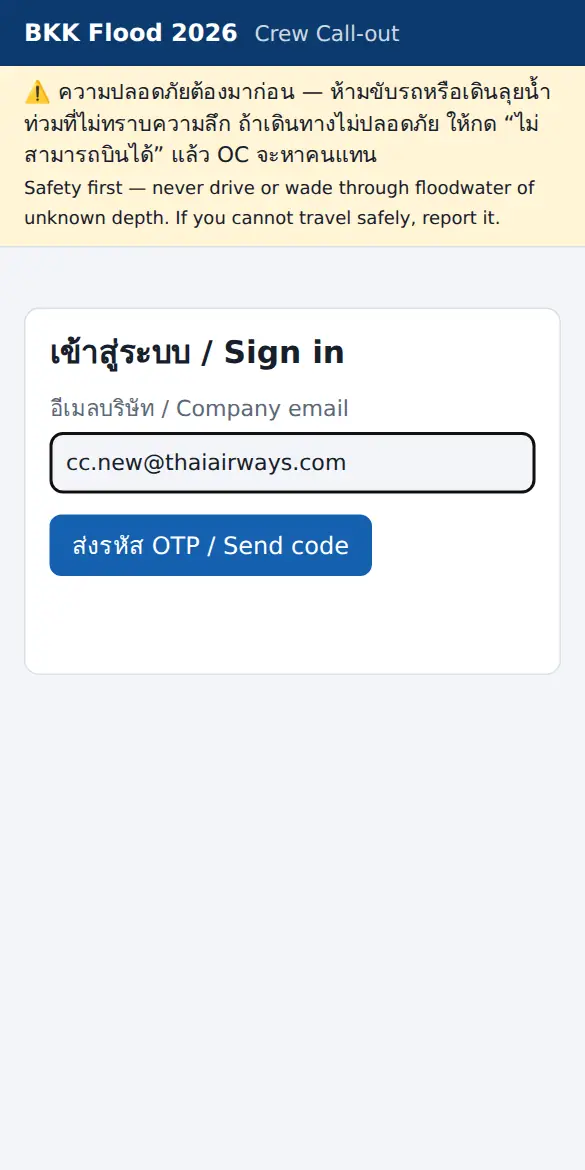
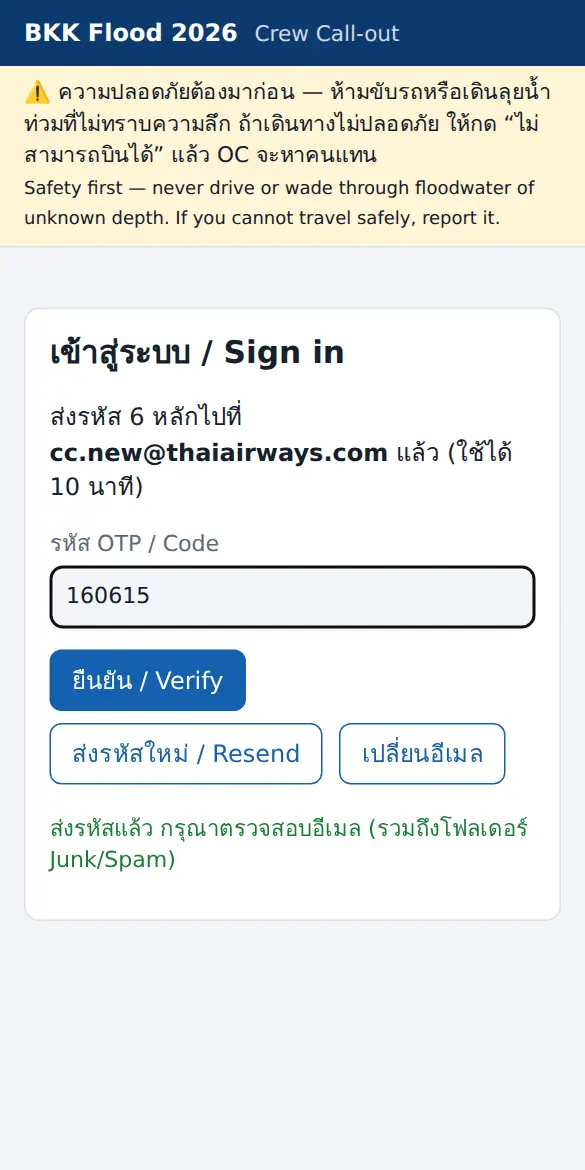
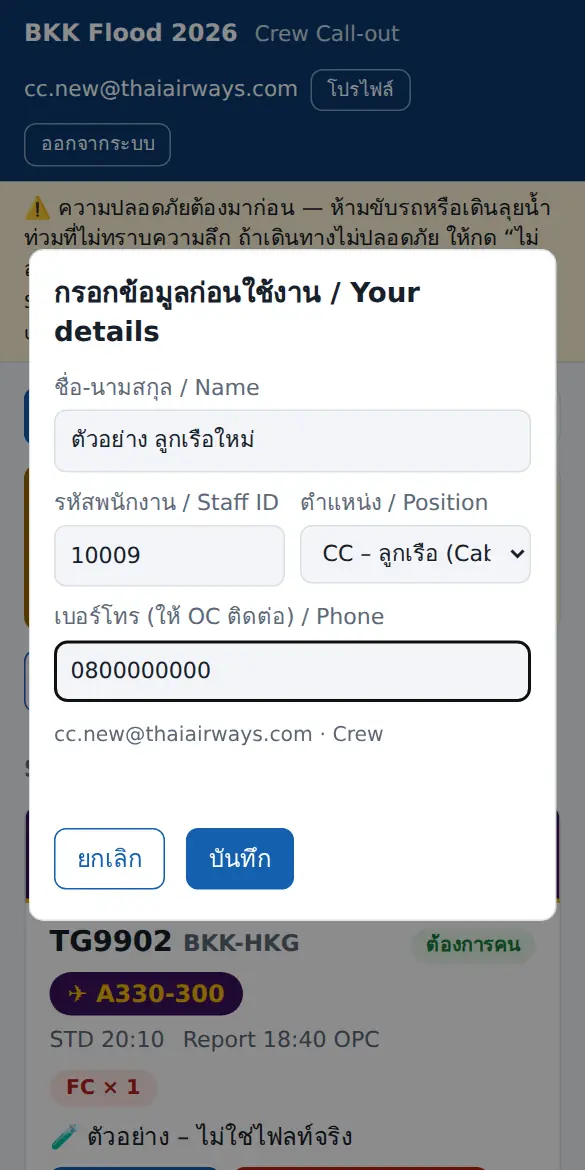
แก้โปรไฟล์ภายหลังได้ที่ปุ่ม โปรไฟล์ มุมขวาบน · rank ในโปรไฟล์ใช้จับคู่กับไฟลท์ที่ต้องการคน
2. นักบิน / ลูกเรือ
นักบินและลูกเรือใช้หน้าจอเดียวกัน ต่างกันที่ rank · มี 3 แท็บ: ✈️ ไฟลท์ · 🙋 พร้อมบิน · 🛣️ สถานการณ์
2.1 ดูไฟลท์ อาสาบิน แจ้งมาไม่ได้
- บนสุดคืออัปเดตสถานการณ์ล่าสุดจาก OC
- ไฟลท์เรียงตามวัน แต่ละใบบอก: เลขไฟลท์, sector, แบบเครื่อง, STD, เวลา/จุด report, rank และจำนวนที่ต้องการ
- ไฟลท์ที่ได้คนครบแล้วหรือยกเลิกจะหายไป (ยกเว้นไฟลท์ที่คุณเคยแจ้งไว้ จะยังเห็นเพื่อดูผลจาก OC)
| ปุ่ม | ใช้เมื่อ |
|---|---|
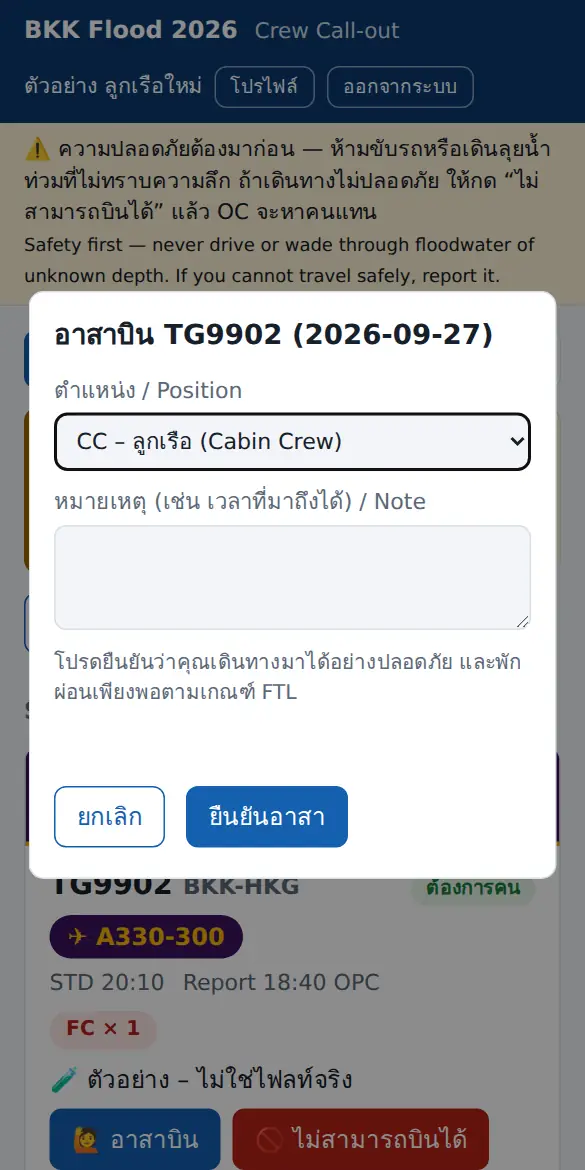
| 🙋 อาสาบิน | บินไฟลท์นี้ได้ เลือก rank ใส่หมายเหตุ (เช่น เวลาที่ถึงได้) — ยืนยันว่าเดินทางปลอดภัยและพักผ่อนตามเกณฑ์ FTL |
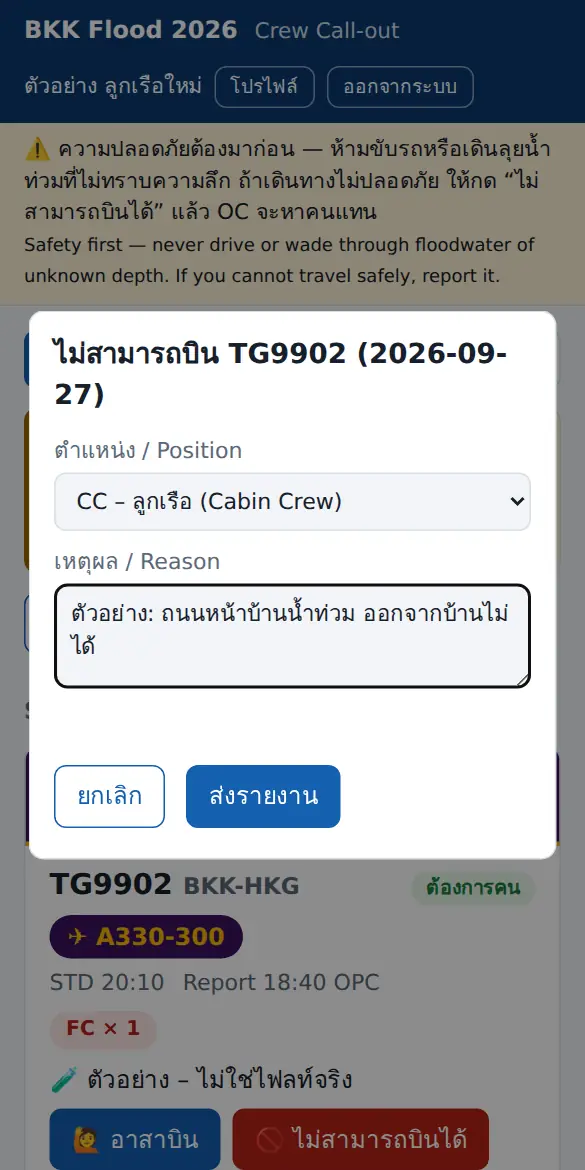
| 🚫 ไม่สามารถบินได้ | ถูกจัดไว้หรือมีชื่อในไฟลท์นี้แต่มาไม่ได้ ต้องใส่เหตุผล เช่น “หน้าบ้านน้ำท่วม ออกไม่ได้” |
| ถอนรายงาน | ยกเลิกสิ่งที่แจ้งไป |
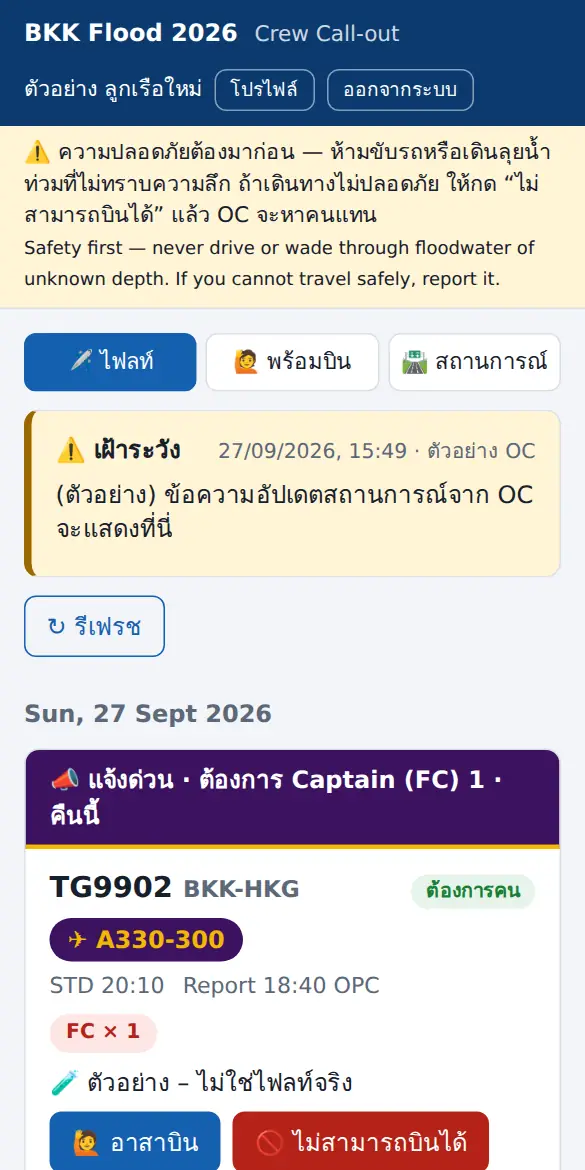
หลังแจ้ง จะเห็นกล่อง “รายงานของคุณ” พร้อมสถานะจาก OC:
ใหม่ OC ยังไม่ได้ดู → รับทราบ → จัดให้บินแล้ว หรือ ไม่ใช้
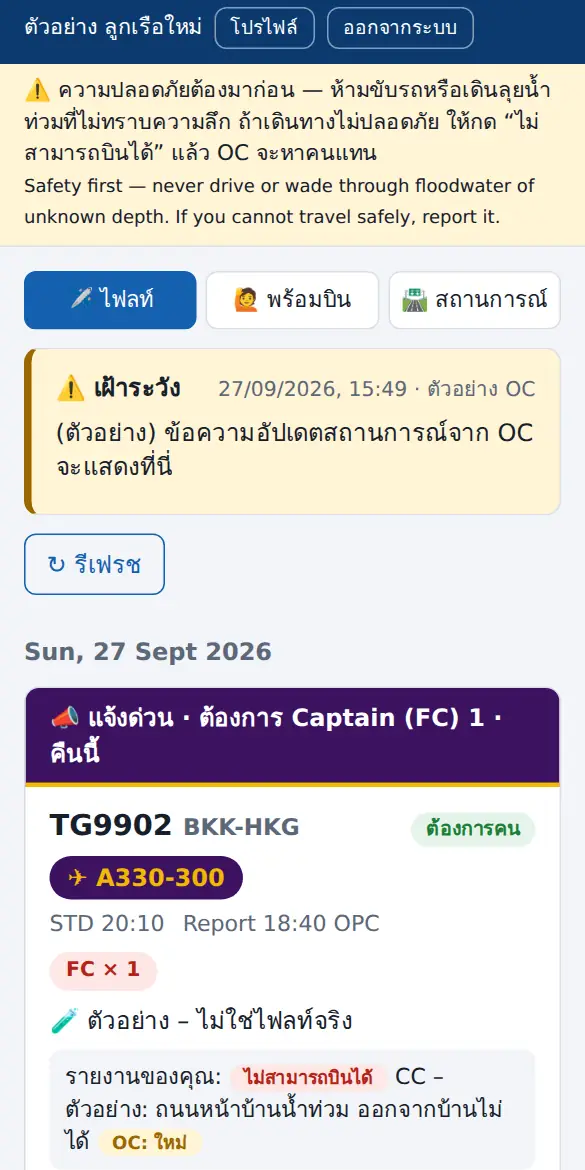
⚠️ การอาสายังไม่ใช่การจัดตารางบิน — รอ OC ยืนยัน (“จัดให้บินแล้ว”) หรือโทรติดต่อก่อนเสมอ
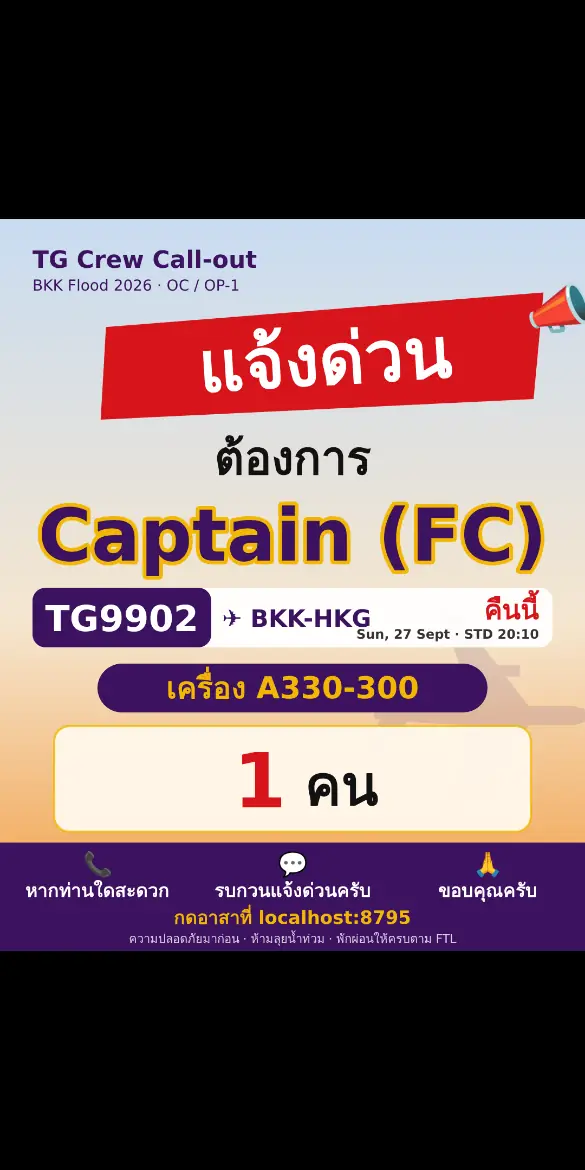
2.2 โปสเตอร์แจ้งด่วน (ส่งต่อใน LINE)
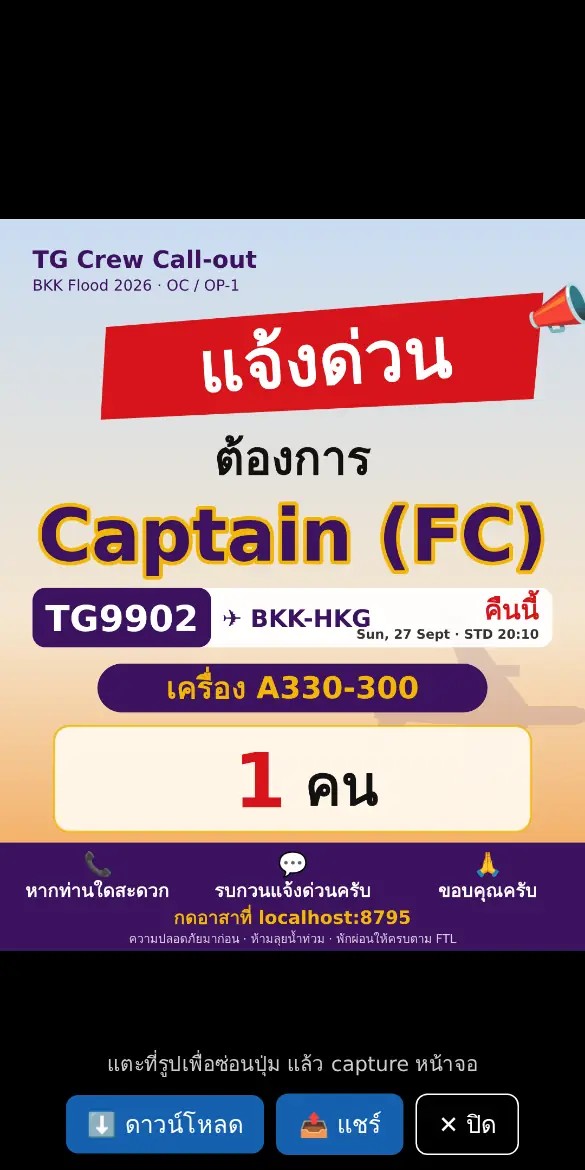
- กด 📣 โปสเตอร์แจ้งด่วน ใต้ไฟลท์ → การ์ดเปิดเต็มจอ
- แตะที่การ์ด 1 ครั้ง ปุ่มจะหายไป → capture หน้าจอ
- แตะอีกครั้งเพื่อให้ปุ่มกลับมา: ⬇️ ดาวน์โหลด · 📤 แชร์ (ส่งเข้า LINE ได้ตรงจากมือถือ) · ✕ ปิด
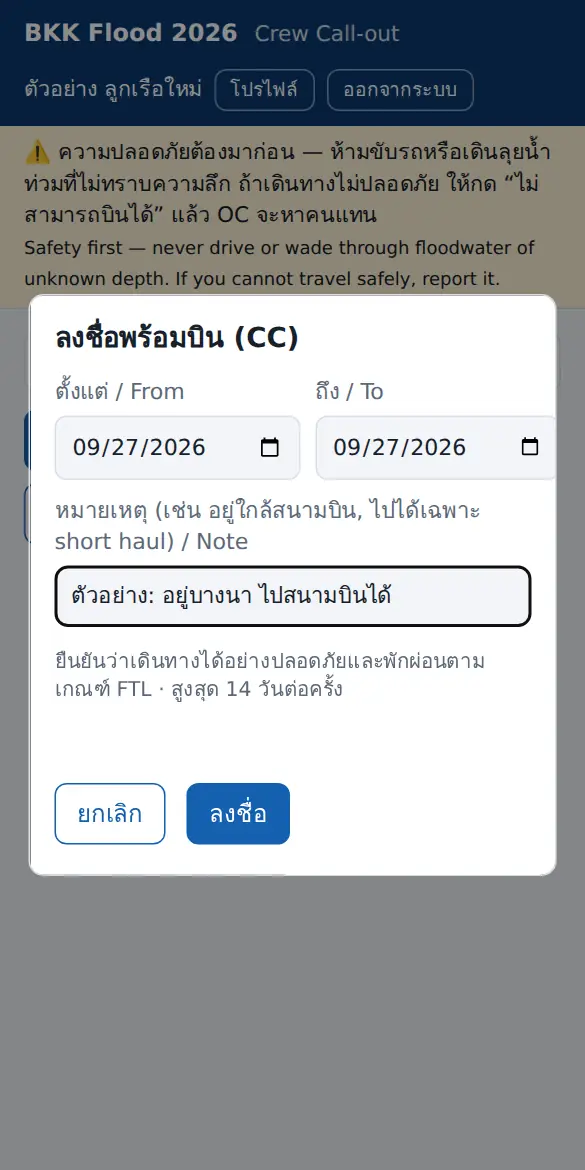
2.3 ลงชื่อพร้อมบิน (Available to fly)
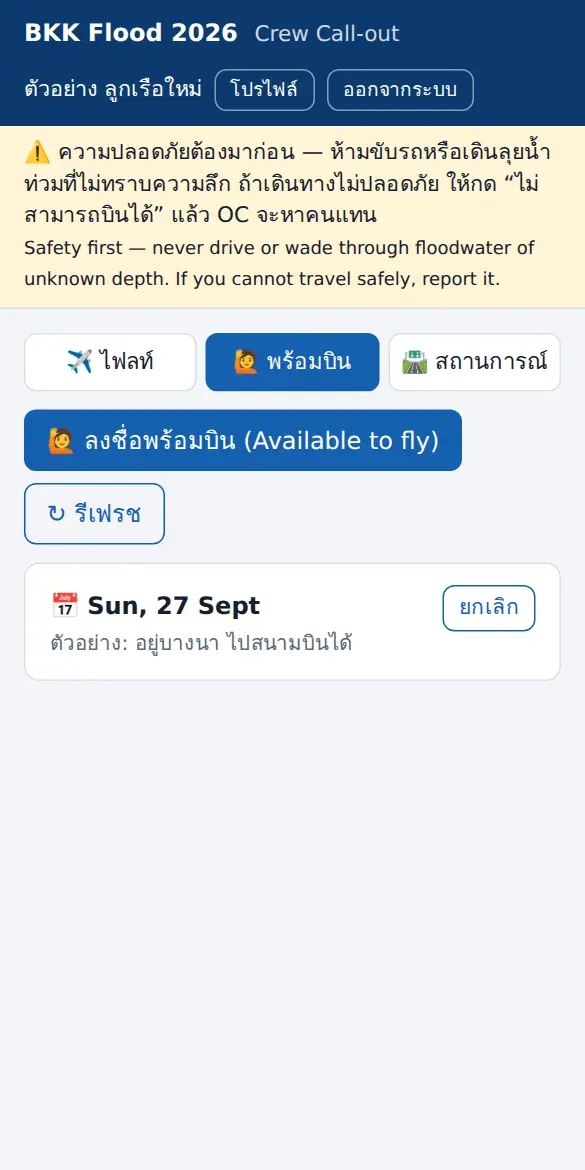
- แท็บ 🙋 พร้อมบิน → ลงชื่อพร้อมบิน
- เลือกตั้งแต่วันที่ – ถึงวันที่ (ไม่เกิน 14 วันต่อครั้ง) ใส่หมายเหตุได้ เช่น “อยู่บางนา ไปสนามบินได้”
- OC จะเห็นชื่อคุณในไฟลท์วันนั้นที่ต้องการ rank ตรงกับคุณ และอาจโทรหา
- ไม่ว่างแล้ว → กด ยกเลิก ที่รายการนั้น
2.4 สถานการณ์และเส้นทางไปสุวรรณภูมิ
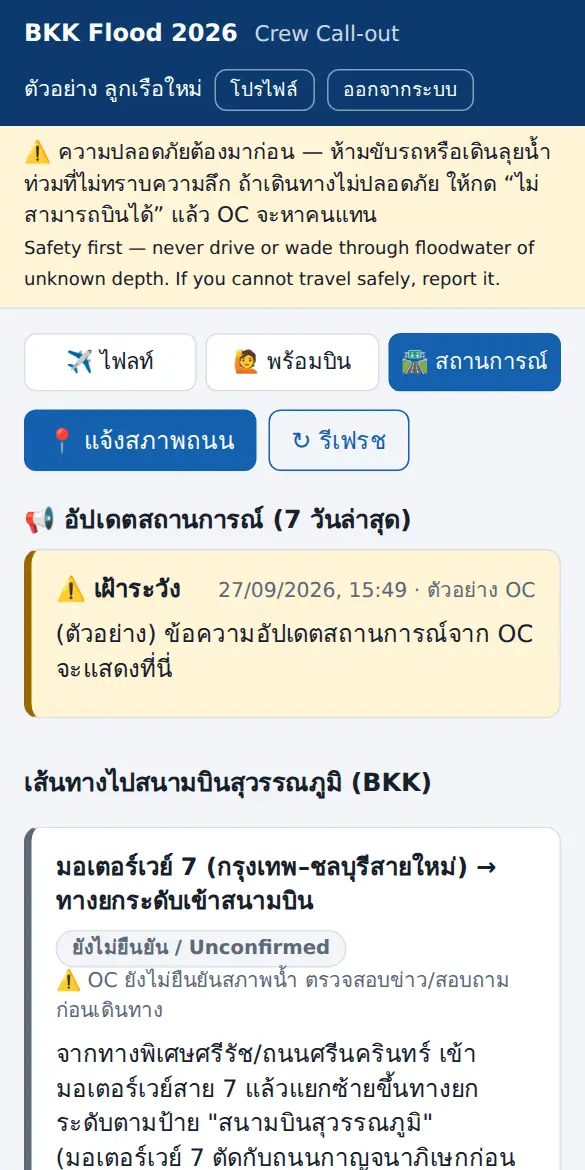
- 📢 อัปเดตสถานการณ์ จาก OC ย้อนหลัง 7 วัน: ℹ️ ข่าวสาร · ⚠️ เฝ้าระวัง · 🚨 ด่วน
- เส้นทาง พร้อมสถานะ: ผ่านได้ ระวัง มีน้ำ ปิด ห้ามผ่าน ยังไม่ยืนยัน — ยังไม่ยืนยัน = OC ยังไม่ได้ตรวจ ให้เช็กข่าว/สอบถามก่อนเดินทาง
- 🗺️ เปิดแผนที่ ดูสภาพจราจรปัจจุบันใน Google Maps
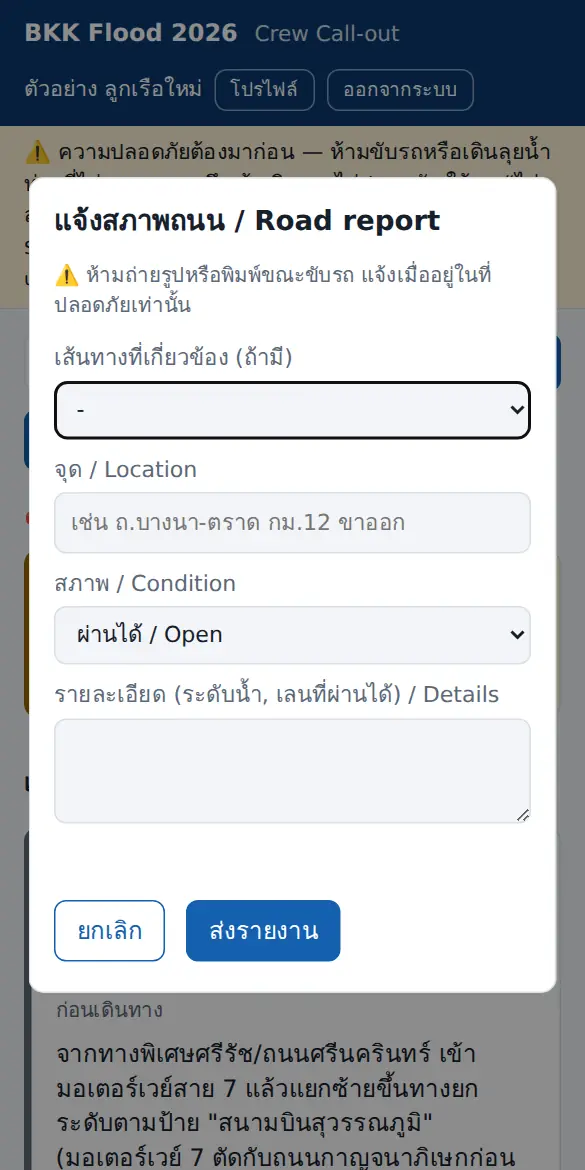
- 📍 แจ้งสภาพถนน — แจ้งจุดที่เจอน้ำ/ผ่านได้ OC จะตรวจก่อนเผยแพร่ ชื่อคุณจะไม่แสดงให้คนอื่นเห็น
ห้ามถ่ายรูปหรือพิมพ์ขณะขับรถ แจ้งเมื่ออยู่ในที่ปลอดภัยเท่านั้น - ทางเลือกที่ไม่ต้องขับรถลุยน้ำ: Airport Rail Link (พญาไท → สุวรรณภูมิ, ทางยกระดับ)
3. OC / OP-1
OC/OP-1 เห็นทุกอย่างที่ลูกเรือเห็น และมีเพิ่ม: ปุ่มเพิ่ม/แก้ไข, รายชื่อคนแจ้งพร้อมเบอร์โทร และแท็บ 👥 OC
3.1 ลงไฟลท์และจัดคน
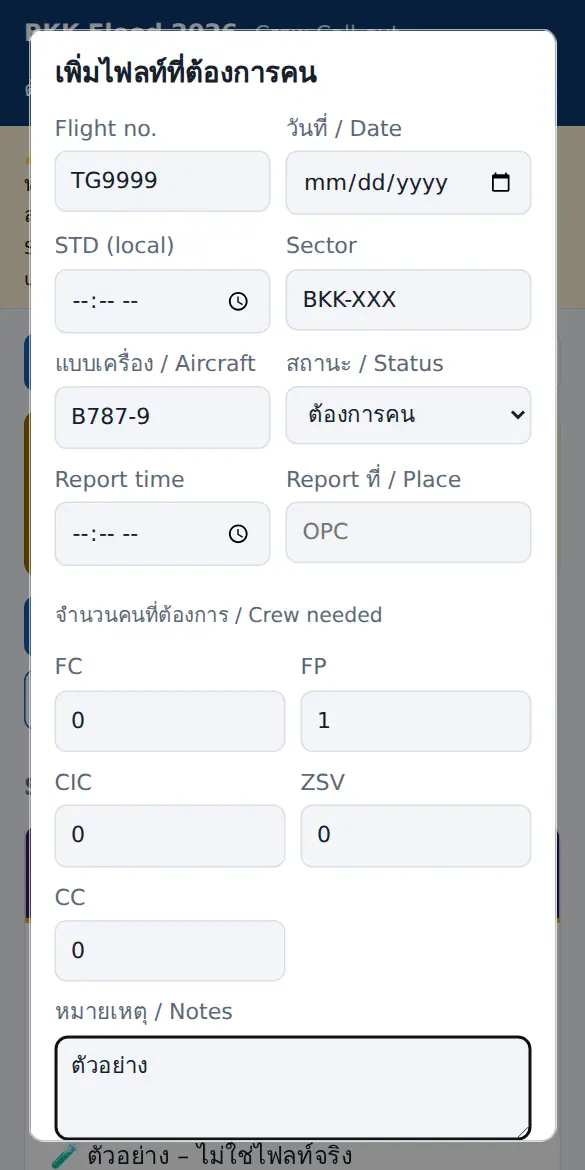
- แท็บ ✈️ ไฟลท์ → + เพิ่มไฟลท์
- กรอก Flight no., วันที่, STD, sector, แบบเครื่อง (บังคับ), เวลา/จุด report
- ใส่จำนวนคนที่ต้องการแต่ละ rank (FC / FP / CIC / ZSV / CC) และหมายเหตุ
- บันทึก → ลูกเรือเห็นทันทีเมื่อรีเฟรช และส่ง 📣 โปสเตอร์แจ้งด่วน เข้ากลุ่ม LINE ได้
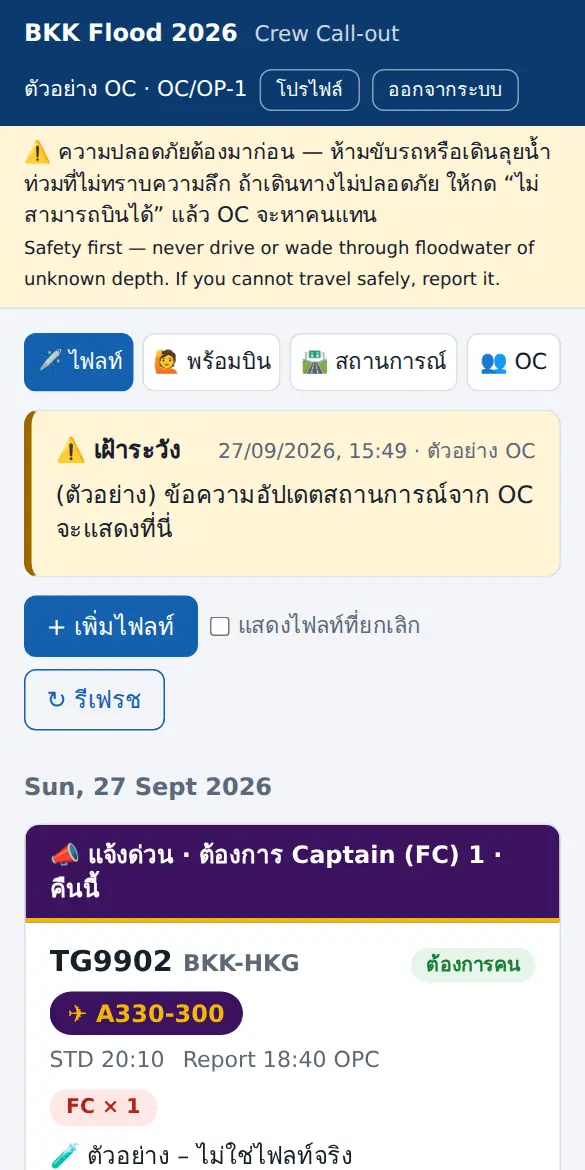
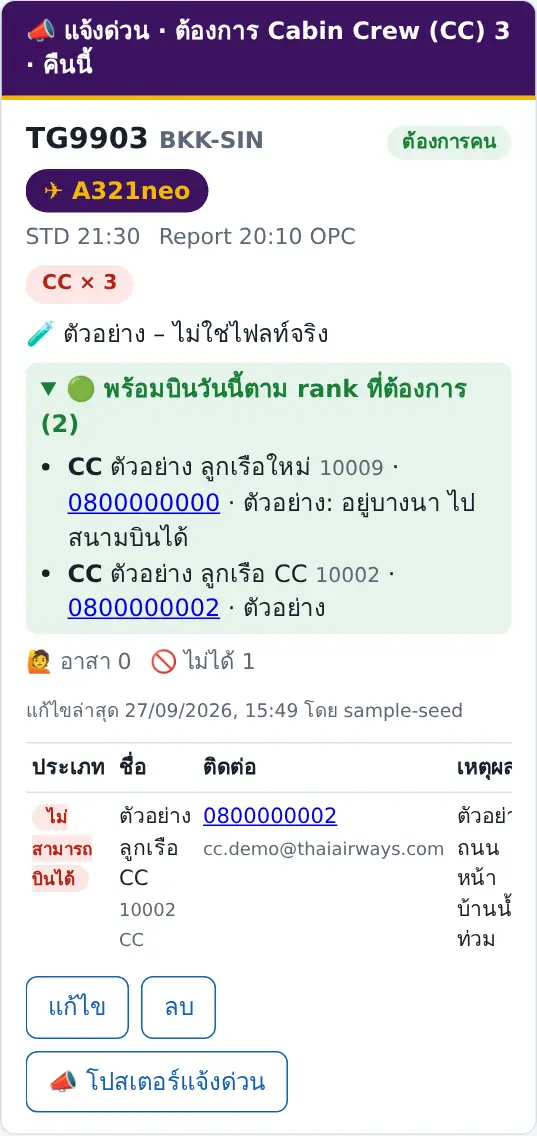
ในแต่ละไฟลท์ OC จะเห็น:
- 🟢 พร้อมบินวันนี้ตาม rank ที่ต้องการ — คนที่ลงชื่อว่างวันนั้นและ rank ตรง พร้อมเบอร์โทร (กดโทรได้)
- ตารางรายงาน — ใครอาสา/ใครมาไม่ได้ เหตุผล เบอร์โทร และช่องเปลี่ยนสถานะ: ใหม่ → รับทราบ → จัดให้บินแล้ว / ไม่ใช้ (ลูกเรือเห็นสถานะนี้)
- แก้ไข → เปลี่ยนสถานะไฟลท์: ต้องการคน ได้คนครบแล้ว (ซ่อนจากลูกเรือ) ยกเลิก
- ไฟลท์ยกเลิก ใช้สถานะ ยกเลิก แทนการ ลบ (ลบจะลบรายงานของลูกเรือทั้งหมด) · ติ๊ก “แสดงไฟลท์ที่ยกเลิก” เพื่อดูย้อนหลัง
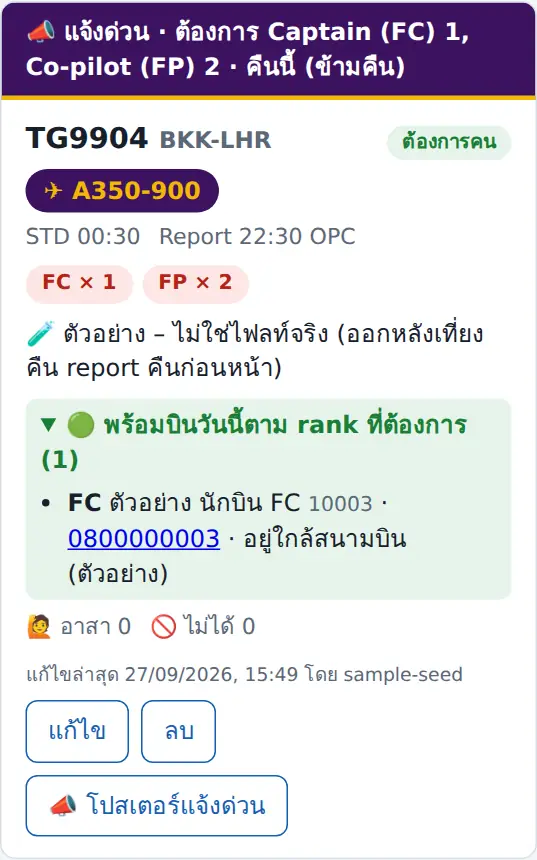
ก่อนจัดคน: ยืนยันกับลูกเรือทางโทรศัพท์ว่าเดินทางได้ปลอดภัยและพักผ่อนตามเกณฑ์ FTL — ระบบไม่ได้คำนวณ FTL ให้
3.2 ดูคนพร้อมบิน
แท็บ 🙋 พร้อมบิน แสดงทุกคนที่ลงชื่อ แยกตาม rank พร้อมช่วงวันที่ หมายเหตุ และเบอร์โทร · ลบรายการที่ไม่ใช้แล้วได้
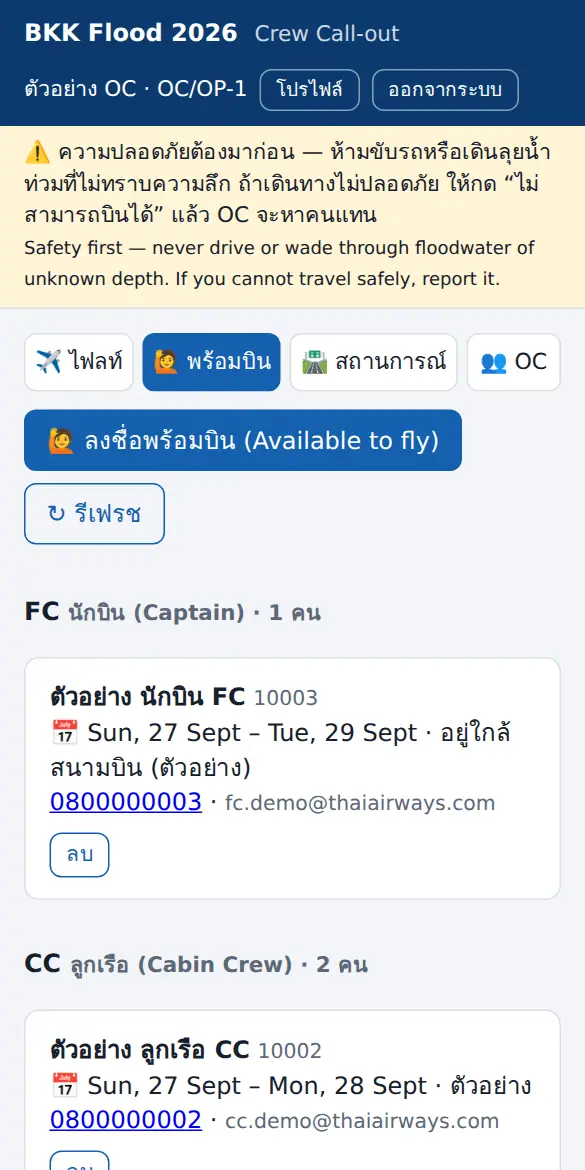
3.3 อัปเดตสถานการณ์และเส้นทาง
- 📢 อัปเดตสถานการณ์ → เลือกระดับ (ข่าวสาร / เฝ้าระวัง / ด่วน) → พิมพ์ข้อความ พร้อมเวลาและจุด เช่น “14:00 บางนา-ตราด ขาออก กม.12 น้ำ 30 ซม. แนะนำ Airport Rail Link” · อันล่าสุดขึ้นบนสุดของหน้าไฟลท์ให้ทุกคนเห็น
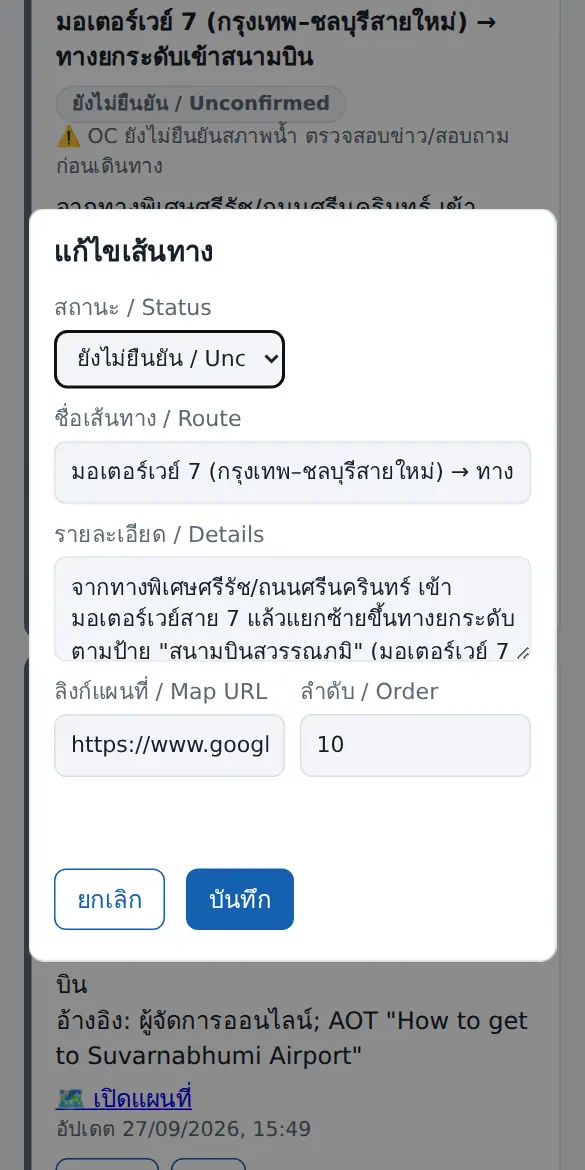
- เส้นทาง → แก้ไข เพื่อเปลี่ยนสถานะเมื่อตรวจสอบแล้ว · เส้นทางที่ระบบใส่ไว้ให้เริ่มต้นเป็น ยังไม่ยืนยัน ทั้งหมด ต้องตรวจสภาพน้ำจริงก่อนเปลี่ยนเป็น “ผ่านได้”
- ⏳ รอตรวจสอบ — รายงานถนนจากลูกเรือ กด อนุมัติเผยแพร่ (แสดง 48 ชม. โดยไม่แสดงชื่อคนแจ้ง) หรือ ไม่อนุมัติ
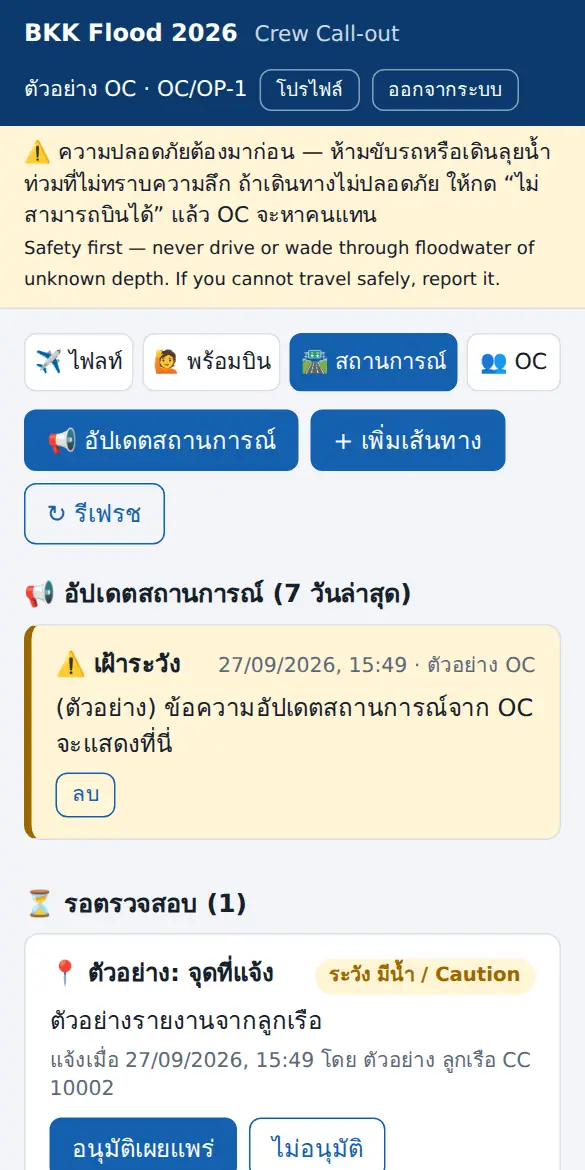
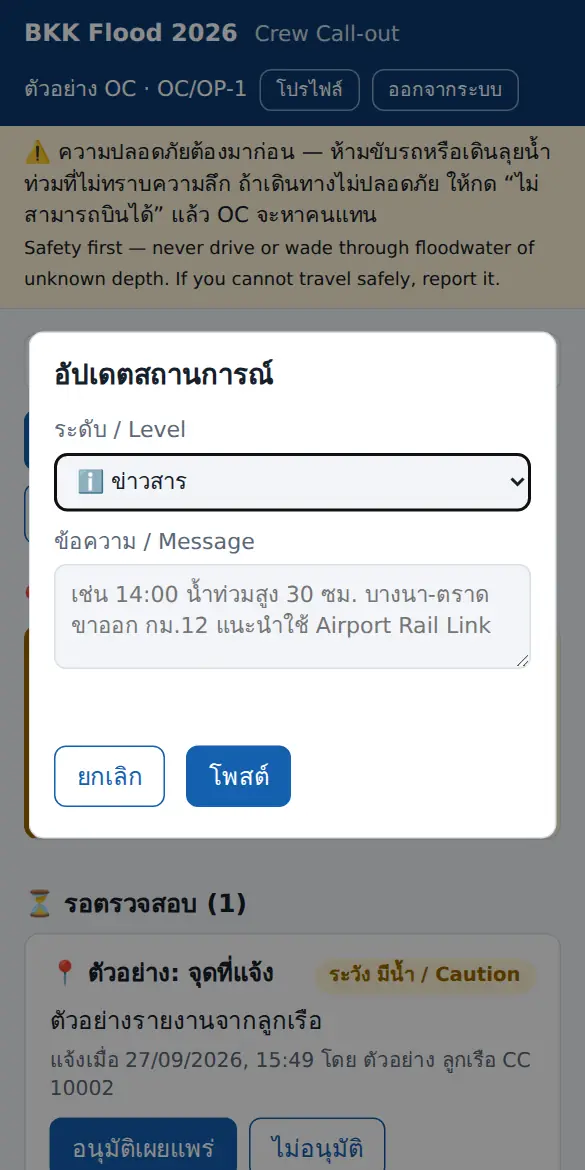
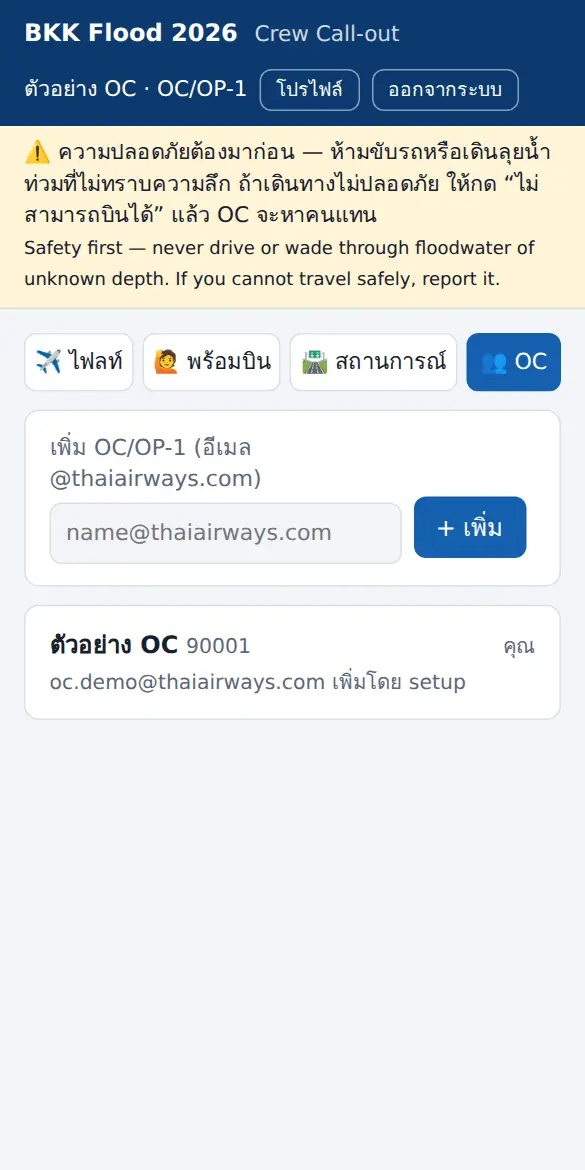
3.4 เพิ่ม / ลบ OC/OP-1
- แท็บ 👥 OC → ใส่อีเมล @thaiairways.com → + เพิ่ม · คนนั้นได้สิทธิ์ทันที (ไม่ต้อง login ใหม่)
- ลบสิทธิ์ คนอื่นได้ แต่ลบตัวเองไม่ได้ (กันไม่ให้ระบบไม่มี OC เหลือ)
- ทุกการเปลี่ยนแปลงของ OC ถูกบันทึกไว้ตรวจสอบย้อนหลัง
4. การอัปเดตอัตโนมัติ
| ผู้ใช้ | รีเฟรชอัตโนมัติ |
|---|---|
| OC / OP-1 | ทุก 1 นาที |
| นักบิน / ลูกเรือ | ทุก 5 นาที |
- ข้อมูลใหม่หรือที่เพิ่งแก้ไขจะมีกรอบสีทองและป้าย ใหม่ ประมาณ 5 นาที พร้อมข้อความ “🆕 มีข้อมูลใหม่ N รายการ” และตัวเลขบนแท็บเบราว์เซอร์
- ระบบจะไม่รีเฟรชระหว่างกรอกฟอร์มหรือเปิดโปสเตอร์ และจะรีเฟรชทันทีเมื่อกลับมาเปิดหน้าเว็บ
- เวลาอัปเดตล่าสุดแสดงเหนือแท็บ · กด ↻ รีเฟรช เพื่อดึงข้อมูลทันที
5. ปัญหาที่พบบ่อย
- ไม่ได้รับ OTP
- ดู Junk/Spam · ตรวจว่าพิมพ์อีเมลถูก · รอ 60 วินาทีแล้วกดส่งรหัสใหม่ (ขอได้ไม่เกิน 5 ครั้ง/ชั่วโมง)
- “This email is not allowed to sign in”
- ใช้ได้เฉพาะอีเมล @thaiairways.com
- “Too many code requests” / “Too many wrong attempts”
- รอสักครู่แล้วขอรหัสใหม่ — เป็นระบบป้องกันการเดารหัส
- ไม่เห็นไฟลท์ที่เคยเห็น
- OC ตั้งเป็น “ได้คนครบแล้ว” หรือ “ยกเลิก” แล้ว
- ลงชื่อพร้อมบินไม่ได้
- กรอกชื่อและ rank ในโปรไฟล์ก่อน · ช่วงวันที่ไม่เกิน 14 วัน และต้องไม่เป็นวันที่ผ่านมาแล้ว
- ไม่เห็นแท็บ 👥 OC
- แท็บนี้เฉพาะ OC/OP-1 — ให้ OC คนอื่นเพิ่มอีเมลคุณในแท็บ 👥 OC
- ข้อมูลไม่อัปเดต
- กด ↻ รีเฟรช หรือดึงหน้าจอลงเพื่อโหลดใหม่
6. ความเป็นส่วนตัว
- ลูกเรือไม่เห็นชื่อ เบอร์โทร และเหตุผลของคนอื่น และไม่เห็นรายชื่อคนพร้อมบิน
- OC/OP-1 เห็นชื่อ รหัสพนักงาน เบอร์โทร และเหตุผล เพื่อใช้จัดคนเท่านั้น — ห้ามส่งต่อ
- รายงานสภาพถนนที่เผยแพร่ไม่แสดงชื่อคนแจ้ง
- ระบบใช้ชั่วคราวช่วงน้ำท่วม เมื่อเลิกใช้ข้อมูลทั้งหมดจะถูกลบ